
Excel 5 Sections29 Lessons1 Quiz10 Weeks
Navegação entre planilhas e pastas de trabalho
Nesta aula você vai aprender a se mover com agilidade dentro do Excel: entre as planilhas de uma mesma pasta de trabalho e entre diferentes pastas de trabalho abertas ao mesmo tempo. Dominar essa navegação é essencial para ganhar produtividade e evitar erros ao trabalhar com arquivos grandes ou com várias abas.

1. Pasta de trabalho x Planilha: qual é a diferença?
- Pasta de trabalho (Workbook): é o arquivo do Excel em si (.xlsx). Pode conter uma ou várias planilhas.
- Planilha (Worksheet): é cada “aba” dentro da pasta de trabalho, onde os dados são organizados em linhas e colunas.
Pense na pasta de trabalho como um fichário e cada planilha como uma folha dentro desse fichário.
2. Navegando entre planilhas da mesma pasta de trabalho
2.1. Usando o mouse
Basta clicar diretamente na aba da planilha desejada, na parte inferior da tela.
2.2. Usando atalhos de teclado
| Atalho | Ação |
|---|---|
Ctrl + Page Down |
Avança para a próxima planilha (à direita) |
Ctrl + Page Up |
Volta para a planilha anterior (à esquerda) |
💡 Dica: Esses atalhos funcionam mesmo com várias dezenas de planilhas abertas e são muito mais rápidos que usar o mouse.
2.3. Navegando quando há muitas abas (menu de navegação)
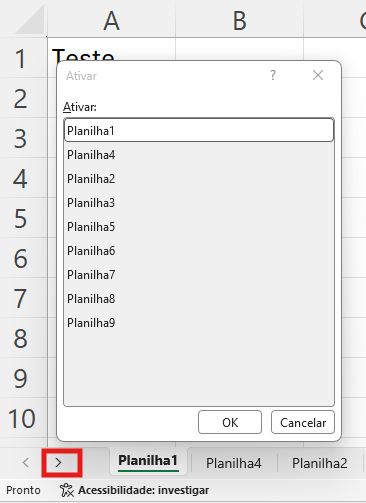
Quando existem tantas planilhas que nem todas as abas cabem na tela, use as setinhas de navegação no canto inferior esquerdo. Clicando com o botão direito sobre essas setinhas, abre-se a caixa “Ativar Planilha”, que lista todas as planilhas da pasta de trabalho para acesso rápido.
3. Organizando as planilhas
3.1. Renomear uma planilha
- Dê um duplo clique sobre o nome da aba, ou
- Clique com o botão direito na aba → Renomear
- Digite o novo nome e pressione
Enter
3.2. Mover ou copiar uma planilha
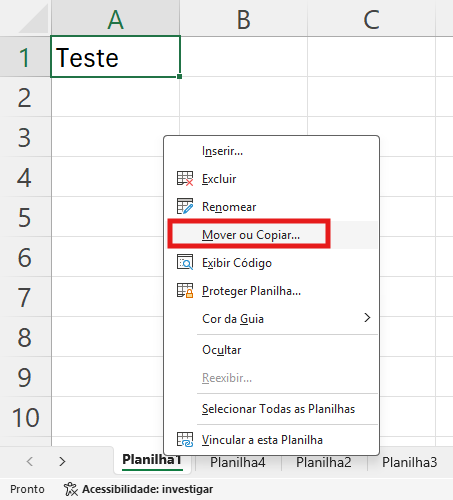
Clique com o botão direito na aba → Mover ou Copiar… → escolha a posição desejada e, se quiser duplicar a planilha, marque a opção “Criar uma cópia”.
3.3. Colorir abas para facilitar a identificação visual
Clique com o botão direito na aba → Cor da Guia → escolha uma cor. Isso ajuda muito quando a pasta de trabalho tem muitas planilhas com finalidades diferentes.
3.4. Agrupar planilhas
Para selecionar várias planilhas ao mesmo tempo (útil para aplicar formatação ou fórmulas em todas de uma vez), clique na primeira aba, segure Ctrl (para seleção alternada) ou Shift (para seleção em sequência) e clique nas demais abas.
⚠️ Atenção: quando as planilhas estão agrupadas, qualquer edição feita em uma delas é replicada em todas as planilhas selecionadas. Não esqueça de desagrupar (clique com o botão direito → Desagrupar Planilhas) depois de concluir a tarefa.
4. Navegando dentro da planilha: indo direto para uma célula
Além de navegar entre abas, é possível “teleportar” para qualquer célula da planilha usando a caixa de nome ou o comando Ir Para:
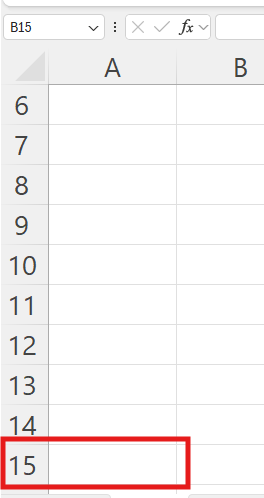
- Caixa de Nome (canto superior esquerdo, ao lado da barra de fórmulas): digite o endereço da célula, por exemplo
B15, e pressioneEnter. - Atalho
Ctrl + G(ouF5): abre a caixa de diálogo Ir Para, onde você pode digitar a célula ou até criar atalhos para intervalos nomeados.
5. Navegando entre diferentes pastas de trabalho abertas
Quando você tem mais de um arquivo do Excel aberto ao mesmo tempo, existem algumas formas rápidas de alternar entre eles:
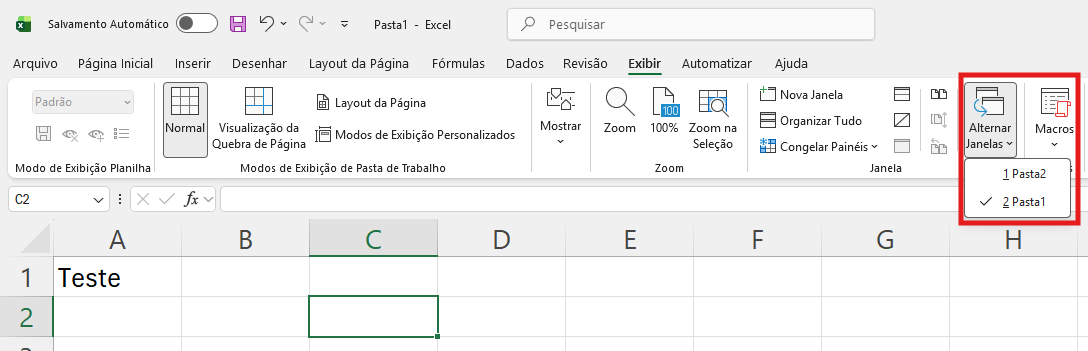
- Menu Exibir → Alternar Janelas: mostra a lista de todas as pastas de trabalho abertas.
- Atalho
Ctrl + Tab: alterna entre as janelas do Excel abertas (em algumas versões/configurações). Alt + Tab(Windows): alterna entre todas as janelas abertas no computador, incluindo outras pastas de trabalho do Excel.
5.1. Ver duas pastas de trabalho lado a lado
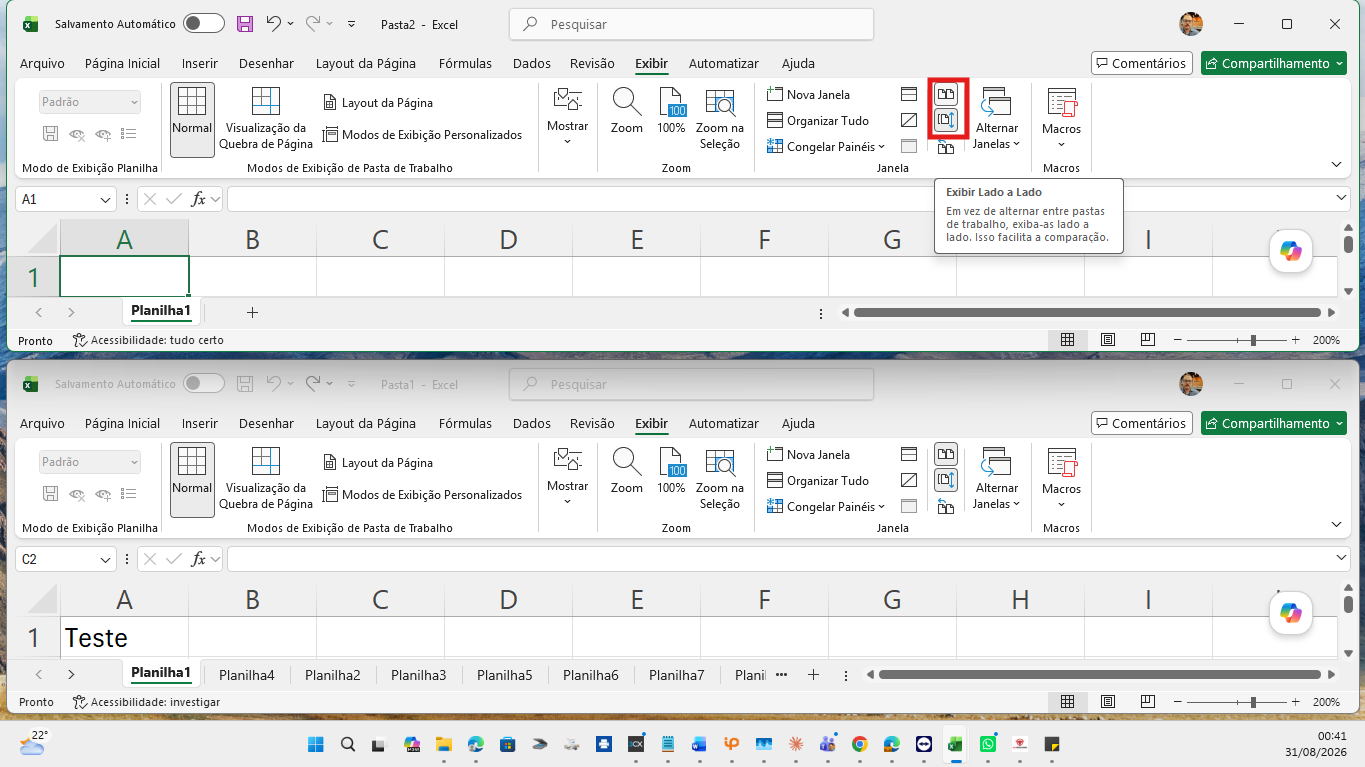
No menu Exibir → Ver Lado a Lado, o Excel organiza duas janelas na tela simultaneamente, facilitando a comparação de dados entre arquivos diferentes. É possível também ativar a Rolagem Sincronizada para que as duas planilhas se movam juntas.
6. Congelando painéis para facilitar a navegação em planilhas grandes
Quando uma planilha tem muitas linhas ou colunas, é útil manter cabeçalhos sempre visíveis enquanto você rola a tela:
- Selecione a célula abaixo/à direita da área que deseja congelar
- Vá em Exibir → Congelar Painéis
- Escolha entre Congelar Linha Superior, Congelar Primeira Coluna ou Congelar Painéis (para linhas e colunas simultaneamente)
📋 Resumo rápido — atalhos essenciais
| Atalho | Função |
|---|---|
Ctrl + Page Down |
Próxima planilha |
Ctrl + Page Up |
Planilha anterior |
Ctrl + G ou F5 |
Ir para célula específica |
Ctrl + Tab |
Alternar entre pastas de trabalho abertas |
Ctrl + Seleção de abas |
Agrupar planilhas não sequenciais |
Shift + Seleção de abas |
Agrupar planilhas em sequência |
✅ Exercício prático sugerido
Abra uma pasta de trabalho com pelo menos 4 planilhas e pratique:
- Renomear duas planilhas e colori-las com cores diferentes;
- Navegar entre elas usando apenas o teclado (
Ctrl + Page Up/Down); - Usar a Caixa de Nome para ir direto até a célula
Z100; - Abrir uma segunda pasta de trabalho e organizar as duas janelas lado a lado.