
Manutenção de computadores 3 Sections23 Lessons2 QuizzesVitalício
Backup e Recuperação de Dados
1. O que é backup?
Backup é uma cópia de segurança dos dados de um computador, feita para que, em caso de perda — por falha de hardware, vírus, exclusão acidental ou formatação — seja possível recuperar as informações. Backup não é o mesmo que simplesmente “salvar um arquivo”: salvar grava o arquivo no disco pela primeira vez (ou atualiza a versão atual); backup é uma cópia redundante, guardada separadamente, especificamente para o cenário em que o original se perde.
2. Tipos de Backup
Existem diferentes estratégias de backup, que equilibram tempo de execução, espaço ocupado e facilidade de restauração:
• Completo (Full): copia todos os dados a cada execução. É o mais simples de restaurar, mas o mais lento e o que mais ocupa espaço.
• Incremental: copia apenas o que mudou desde o último backup (seja ele completo ou incremental). É rápido e leve, mas para restaurar é preciso o completo mais todos os incrementais seguintes, em ordem.
• Diferencial: copia tudo que mudou desde o último backup completo. Cresce a cada dia, mas restaurar é mais simples: só o completo + o último diferencial.
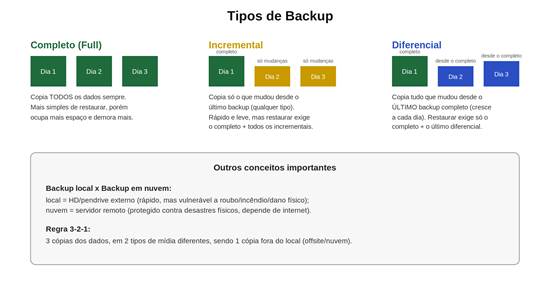
Figura 1 — Comparação entre backup completo, incremental e diferencial.
3. Backup de Arquivos x Imagem de Disco (Clone)
Outra decisão importante é o que exatamente será copiado:
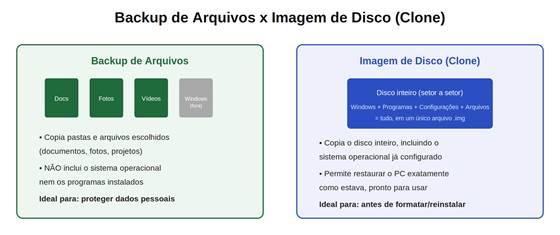
Figura 2 — Backup de arquivos protege dados pessoais; imagem de disco recria o PC inteiro.
O backup de arquivos é suficiente para o dia a dia (proteger documentos, fotos, projetos), mas não recria o sistema operacional configurado. Já a imagem de disco (também chamada de clone) copia o disco inteiro, setor a setor — sistema, programas, configurações e arquivos — permitindo restaurar o computador exatamente como estava.
MOMENTO PRINCIPAL — A utilidade do backup de disco antes de formatar
4. Por que fazer backup de disco antes de formatar
Formatar apaga todo o conteúdo do disco (ou da partição formatada). Sem um backup prévio, documentos, fotos, e-mails salvos localmente, projetos e configurações são perdidos permanentemente. Por isso, antes de qualquer formatação — seja por lentidão, vírus, ou reinstalação limpa do Windows — o passo obrigatório é gerar um backup do disco.
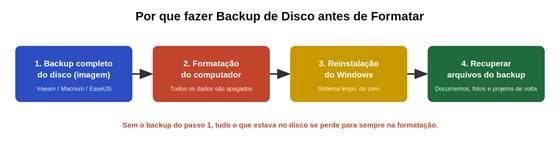
Figura 3 — Fluxo recomendado antes de qualquer formatação.
• Se o objetivo é só reinstalar o Windows mantendo os dados: um backup de arquivos (documentos, fotos, Desktop) já resolve.
• Se o objetivo é ter uma cópia completa e restaurável do sistema (ex: trocar o HD por um SSD, ou poder desfazer a formatação): a imagem de disco é o caminho mais seguro, pois recria o PC inteiro, sem precisar reinstalar programas um a um.
• Sempre verifique se o backup terminou com sucesso e teste a leitura de alguns arquivos antes de formatar — um backup corrompido só é descoberto tarde demais se não for conferido antes.
5. Ferramentas de Backup
Veeam Backup & Replication (Community Edition)
Solução de backup de nível profissional/empresarial, muito usada para servidores físicos, máquinas virtuais e estações de trabalho. A Community Edition é gratuita e protege até 10 workloads (VMs, servidores físicos ou estações), com recursos como backup incremental, agendamento e replicação — um passo além das ferramentas domésticas, ideal para quem já atua ou pretende atuar em ambientes corporativos.
• Site oficial — https://www.veeam.com/products/free/backup-recovery.html
Macrium Reflect
Ferramenta bastante usada para criar imagens de disco e clonagem no Windows. Permite fazer backup do disco inteiro ou de arquivos específicos, e criar uma mídia de recuperação (WinPE) para restaurar o sistema mesmo que ele não inicialize mais.
• Site oficial — https://www.macrium.com/products/home
EaseUS Todo Backup
Alternativa popular e de interface simples, com versão gratuita para uso doméstico. Faz backup de arquivos, backup de sistema (imagem), clonagem de disco e restauração, com boa curva de aprendizado para iniciantes.
• Site oficial — https://www.easeus.com/backup-software/tb-free.html
Clonezilla
Ferramenta gratuita e de código aberto, focada em clonagem e imagem de disco, muito usada por técnicos para clonar HDs/SSDs completos ou implantar a mesma imagem em vários computadores. Roda a partir de uma mídia bootável (pendrive/CD), fora do sistema operacional, o que permite clonar até o disco onde o Windows está instalado.
• Site oficial — https://clonezilla.org
Norton Ghost (contexto histórico)
O Norton Ghost foi, por muitos anos, o programa mais conhecido para clonagem e imagem de disco — tão popular que “ghostar um disco” virou sinônimo de clonar. Porém, a Symantec descontinuou o produto para consumidores em 2013, sem suporte a discos GPT/UEFI modernos. Vale conhecê-lo pelo contexto histórico, mas para uso atual as opções recomendadas são as ferramentas modernas citadas acima (Macrium Reflect, EaseUS Todo Backup, Clonezilla), que assumiram esse mesmo papel.
6. Recuperação de dados sem backup
Quando não existe um backup e os dados foram perdidos (exclusão acidental, formatação sem querer, corrupção do disco), ainda é possível tentar uma recuperação de dados — um processo diferente de restaurar um backup, pois tenta reconstruir arquivos que ainda não foram sobrescritos fisicamente no disco:
• Recuva: ferramenta gratuita simples, focada em recuperar arquivos apagados do Windows (inclusive da lixeira esvaziada).
• TestDisk e PhotoRec: ferramentas gratuitas e de código aberto, mais avançadas, capazes de recuperar partições perdidas (TestDisk) e arquivos de discos formatados ou corrompidos, mesmo sem sistema de arquivos legível (PhotoRec).
Importante: a chance de sucesso na recuperação de dados cai bastante quanto mais o disco continuar sendo usado após a perda dos arquivos — por isso, ao perceber a perda, o ideal é parar de gravar novos dados no disco e agir o quanto antes.
7. Comparativo rápido
|
Ferramenta |
Foco |
Melhor uso |
|
Veeam Community Edition |
Backup profissional |
Servidores, VMs e múltiplas estações (ambiente técnico/corporativo) |
|
Macrium Reflect |
Imagem de disco |
Backup completo do disco antes de formatar/trocar peça |
|
EaseUS Todo Backup |
Backup geral |
Uso doméstico, interface simples, arquivos e imagem |
|
Clonezilla |
Clonagem |
Clonar HD/SSD completo, inclusive em massa (vários PCs) |
|
Recuva / TestDisk / PhotoRec |
Recuperação de dados |
Quando NÃO havia backup e os dados já foram perdidos |
8. Boas práticas para o técnico
• Nunca formate um computador de cliente sem antes confirmar (e, se possível, executar) um backup dos dados.
• Prefira imagem de disco quando o objetivo é preservar o sistema já configurado; prefira backup de arquivos quando o objetivo é só proteger os dados pessoais.
• Siga a regra 3-2-1 sempre que possível: 3 cópias dos dados, em 2 tipos de mídia diferentes, com pelo menos 1 cópia fora do local.
• Guarde os backups em um HD externo ou nuvem — nunca apenas em outra partição do mesmo disco físico, que pode falhar junto com o restante.
9. Resumo com links
• Veeam Backup & Replication (Community Edition) — https://www.veeam.com/products/free/backup-recovery.html
• Macrium Reflect — https://www.macrium.com/products/home
• EaseUS Todo Backup — https://www.easeus.com/backup-software/tb-free.html
• Clonezilla (clonagem, código aberto) — https://clonezilla.org
Backup não é opcional — é a diferença entre um imprevisto sem consequências e a perda definitiva dos dados de um cliente ou dos seus próprios.