
Manutenção de computadores 3 Sections23 Lessons2 QuizzesVitalício
Drivers: Instalação, Atualização e Ferramentas
1. O que é um driver?
Driver (ou “pilote”) é um software que permite a comunicação entre o sistema operacional e um componente de hardware — placa de vídeo, placa de som, placa de rede, impressora, mouse, entre outros. Sem o driver correto instalado, o sistema operacional não sabe como “conversar” com aquele dispositivo, que pode não funcionar, funcionar de forma limitada (ex: vídeo em baixa resolução, sem som) ou apresentar erros.
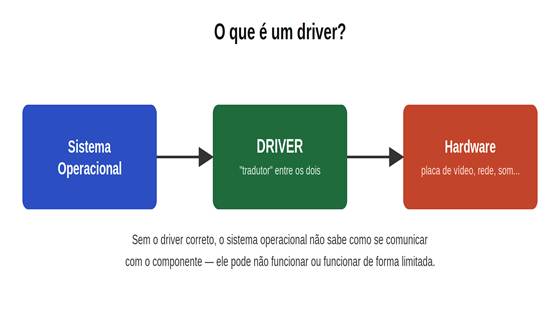
Figura 1 — O driver atua como tradutor entre o sistema operacional e o hardware.
2. Por que os drivers precisam ser atualizados?
• Correção de bugs e falhas de segurança identificadas pelo fabricante.
• Melhoria de desempenho e compatibilidade (comum em drivers de placa de vídeo, por exemplo).
• Suporte a novos recursos do sistema operacional após atualizações do Windows.
• Necessidade após formatação, troca de peça ou instalação de um sistema operacional novo.
3. Cuidados antes de instalar um driver
• Prefira sempre o site oficial do fabricante do componente (Intel, NVIDIA, AMD, Realtek, etc.) ou da fabricante do notebook/placa-mãe.
• Evite sites de terceiros desconhecidos — drivers alterados podem conter malware.
• Identifique corretamente o modelo exato do hardware e a versão do sistema operacional (32 ou 64 bits) antes de baixar.
• Crie um ponto de restauração do sistema antes de atualizar drivers críticos (vídeo, chipset).
As ferramentas a seguir automatizam esse processo, identificando o hardware e buscando os drivers corretos por você.
4. Ferramentas Online (precisam de internet)
Ferramentas online escaneiam o hardware do computador e buscam os drivers mais recentes em bases de dados na nuvem. São práticas, mas exigem que o PC já tenha alguma forma de conexão à internet (o que nem sempre é o caso logo após uma formatação).
Driver Booster (IObit)
Programa muito popular que escaneia o PC com um clique, identifica drivers desatualizados, ausentes ou corrompidos, e baixa as versões corretas de uma base com milhões de drivers. Possui versão gratuita e versão PRO (paga, com atualização automática e backups).
• Site oficial — https://www.iobit.com/en/driver-booster.php
DriversCloud
Serviço 100% via navegador (não precisa instalar nada): você acessa o site, ele detecta os componentes do seu PC e gera uma lista de drivers compatíveis, sempre vinculados às fontes oficiais dos fabricantes. Também gera um relatório da configuração da máquina, útil para diagnóstico técnico.
• Site oficial — https://www.driverscloud.com/en
DriverPack Solution (modo Online)
Instalador leve que detecta o hardware e baixa, sob demanda, apenas os drivers necessários pela internet. É a versão “enxuta” do DriverPack, ideal para quem já tem conexão estável.
• Site oficial — https://driverpack.io/en
MOMENTO PRINCIPAL — Reforçando as opções OFFLINE
5. Por que ter opções offline é essencial
Existe um cenário muito comum na manutenção: o computador acabou de ser formatado (Windows recém-instalado) e não possui nenhum driver de rede/Wi-Fi funcionando — ou seja, não há como acessar a internet para baixar nada. Nesse caso, as ferramentas online de nada adiantam, e é aí que entram as ferramentas offline, que já trazem os drivers dentro de si, sem depender de conexão.
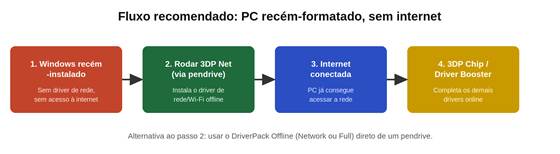
Figura 2 — Fluxo recomendado para um PC recém-formatado sem internet.
3DP Net
Ferramenta enxuta e gratuita cujo único objetivo é identificar e instalar o driver de rede (Ethernet ou Wi-Fi) do computador, mesmo sem internet — pois já carrega consigo um banco de drivers de placas de rede. É o primeiro passo típico em uma formatação: rodar o 3DP Net via pendrive para restabelecer a conexão à internet.
• Site oficial (3DP Chip / 3DP Net) — https://www.3dpchip.com/3dpchip/index_eng.html
3DP Chip
Complementar ao 3DP Net: identifica todos os demais componentes do PC (processador, placa-mãe, placa de vídeo, áudio, etc.) e direciona para a página oficial de download de cada driver. Vale reforçar: o 3DP Chip identifica o hardware e aponta o link correto, mas o download em si depende de internet — por isso a ordem recomendada é sempre 3DP Net primeiro, para conectar a rede, e 3DP Chip em seguida.
• Site oficial — https://www.3dpchip.com/3dpchip/index_eng.html
DriverPack Offline / DriverPack Network
Versão do DriverPack Solution feita para funcionar sem nenhuma conexão à internet, pois já contém milhões de drivers embutidos no próprio arquivo:
• DriverPack Offline (Full): pacote completo, com drivers para praticamente qualquer hardware — arquivo grande (pode passar de 30 GB), ideal para técnicos que atendem vários computadores diferentes, mantido em HD externo ou pendrive.
• DriverPack Network: versão reduzida, focada apenas em drivers de placas de rede e Wi-Fi — ideal para o mesmo cenário do 3DP Net (restabelecer a internet logo após a formatação), com um arquivo bem menor.
• Site oficial — DriverPack Offline — https://driverpack.io/en/info/driverpack-offline
• Site oficial — DriverPack Network — https://driverpack.io/en/info/driverpack-network
6. Comparativo: Online x Offline
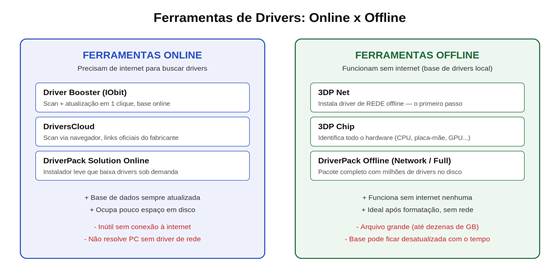
Figura 3 — Vantagens e limitações das ferramentas online e offline.
|
Ferramenta |
Tipo |
Melhor uso |
|
Driver Booster |
Online |
Manutenção periódica com PC já conectado à internet |
|
DriversCloud |
Online |
Diagnóstico rápido via navegador, sem instalar nada |
|
DriverPack Solution |
Online |
Instalação leve, baixando só o necessário |
|
3DP Net |
Offline |
Primeiro passo após formatação: restabelecer a rede |
|
3DP Chip |
Identificação |
Descobrir o hardware exato e localizar o driver certo |
|
DriverPack Offline/Network |
Offline |
Atendimento técnico em campo, sem internet disponível |
MOMENTO EXTRA — Backup e Restauração de Drivers
7. Por que fazer backup dos drivers?
Além de instalar e atualizar, uma boa prática de manutenção é guardar uma cópia dos drivers que já estão funcionando corretamente no computador. Isso é especialmente útil em dois cenários:
• Antes de formatar ou reinstalar o Windows: em vez de precisar identificar e baixar cada driver novamente (às vezes de um notebook antigo, sem suporte mais no site do fabricante), basta restaurar o backup feito antes da formatação.
• Antes de atualizar um driver crítico (vídeo, chipset): se a nova versão causar travamentos, tela azul ou perda de desempenho, o backup permite voltar rapidamente à versão anterior, que já era estável.
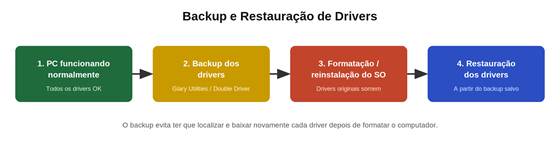
Figura 4 — Fluxo de backup e restauração de drivers em torno de uma formatação.
8. Backup de driver x Restore Point do Windows
É importante não confundir os dois recursos:
• Restore Point (Restauração do Sistema): desfaz mudanças recentes no sistema como um todo (programas, configurações, drivers), retornando o Windows a um estado anterior — mas é apagado se o sistema for formatado.
• Backup de driver: gera um pacote de arquivos com os drivers instalados no momento, que pode ser salvo em um pendrive ou HD externo e reinstalado mesmo depois de uma formatação completa ou até em outro computador com o mesmo hardware.
9. Ferramentas para backup e restauração de drivers
Glary Utilities
Suíte de otimização e manutenção do Windows que inclui, entre suas ferramentas avançadas, um Gerenciador de Drivers (Driver Manager) capaz de fazer backup, restaurar e até desinstalar drivers. Como faz parte de um pacote mais completo (limpeza, registro, desempenho), é uma boa opção para quem já usa a ferramenta no dia a dia e quer reunir tudo em um só programa.
• Site oficial — https://www.glarysoft.com
Double Driver
Ferramenta gratuita e leve, dedicada exclusivamente a fazer backup e restauração de drivers — sem outras funções extras. Boa opção quando o objetivo é só isso, sem instalar uma suíte inteira.
• Site oficial — https://www.boozet.org/dd.htm
DriverBackup!
Outra opção gratuita e portátil (não precisa instalação, roda direto de um pendrive), também focada apenas em backup e restauração de drivers.
• Site oficial — https://sourceforge.net/projects/driverbackup/
Vale lembrar: o próprio Driver Booster (visto anteriormente) já cria backups automáticos dos drivers antes de cada atualização, permitindo reverter direto pelo próprio programa — sem precisar de uma ferramenta separada só para isso.
10. Boas práticas para o técnico
• Mantenha um pendrive com o 3DP Net (ou o DriverPack Network) sempre à mão — resolve boa parte dos atendimentos de PCs recém-formatados.
• Para atendimentos frequentes sem previsão de internet no local, vale manter o DriverPack Offline completo em um HD externo, atualizando-o periodicamente.
• Sempre que possível, depois de resolver o driver de rede, prefira baixar o driver definitivo direto do site do fabricante (ex: NVIDIA, Realtek) para garantir a versão mais estável.
• Depois de qualquer instalação de driver, reinicie o computador e teste o funcionamento do dispositivo antes de finalizar o atendimento.
11. Resumo com links
• Driver Booster (online) — https://www.iobit.com/en/driver-booster.php
• DriversCloud (online, via navegador) — https://www.driverscloud.com/en
• DriverPack Solution (online) — https://driverpack.io/en
• 3DP Chip / 3DP Net (identificação + driver de rede offline) — https://www.3dpchip.com/3dpchip/index_eng.html
• DriverPack Offline — pacote completo offline — https://driverpack.io/en/info/driverpack-offline
• DriverPack Network — apenas drivers de rede offline — https://driverpack.io/en/info/driverpack-network
• Glary Utilities — backup/restore de drivers integrado à suíte — https://www.glarysoft.com
• Double Driver — backup/restore de drivers, leve e gratuito — https://www.boozet.org/dd.htm
• DriverBackup! — backup/restore de drivers, portátil — https://sourceforge.net/projects/driverbackup/
Ter ferramentas online e offline no seu kit de trabalho é o que garante autonomia para resolver qualquer cenário de manutenção — inclusive aquele computador recém-formatado, sem nenhum driver e sem internet.