
Manutenção de computadores 3 Sections23 Lessons2 QuizzesVitalício
Criação de imagens de sistema
1- Introdução
O sysprep.exe é um utilitário localizado em %WINDIR%\systen32\sysprep\sysprep.exe e serve para preparar imagens do sistema para serem utilizadas em novas instalações do Windows.Com ele é possível criar uma imagem do instalador do Windows que contenha todos os programas a serem utilizados já pré-instalados, economizando tempo durante o processo de formatação.
1.1 – Opções / Dicionário
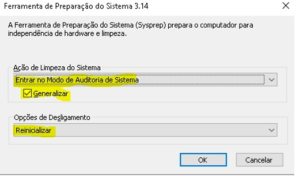
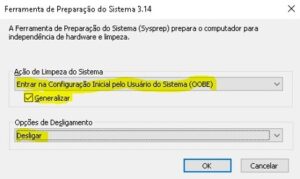
1.1.1 – Generalizar (Generalize) – É usado para independência de hardware, limpa o registro de drivers da instalação, podendo restaurar a imagem em máquinas de hardware diferente, quando ativada.
1.1.2 – Modo de auditoria – Usado para acessar o administrador local, alterar sua senha e excluir o usuário criado anteriormente para deixar a instalação limpa, pode ser usado para criar alterações na imagem como a adição de novos programas. Nunca deve ser usado numa formatação definitiva.
1.1.3 – Modo Entre na configuração inicial pelo usuário do sistema (OOBE) – Modo de geração de imagem de produção, configuração inicial do computador, igual quando ele vem de fábrica. Usado para restaurar imagem na máquina a ser formatada.
2 – Uso na prática
2.1.1 – Criando imagem do zero
– Formata-se a máquina normalmente e instala-se os softwares necessários. Não se instala os drivers caso for usado a opção generalizar pois esta apagará os drivers.
2.1.2 – Gerando imagem de auditoria
– Executar %WINDIR%\systen32\sysprep\sysprep.exe marcar as opções conforme abaixo
Excluir o usuário local criado anteriormente, desligar a máquina e gerar uma imagem do disco ou partição – recomendo o GHOST no HIREN’S BOOT ou no SERGUEI STRELEC.
- A imagem deve ser salva pois no caso de alterações já entramos direto no modo de auditoria para fazer as edições, poupando demais passos.
2.1.3 – Gerar imagem de produção
Ligar a máquina após a clonagem e executar
%WINDIR%\systen32\sysprep\sysprep.exe marcar as opções conforme abaixo
- Clonar o disco ou partição.
2.2.1 – Restaurando imagem na mesma máquina ou com hardware diferente Basta clonar a imagem (de produção) e seguir o passo de instalação na tela Ativar Windows, Office e demais programas.
Instalar Drivers de dispositivos
2.3.1 – Alterar a imagem
Restaure a imagem de AUDITORIA em uma máquina, faça as alterações e gere uma imagem de produção e clone-a
3 – Manobras técnicas
3.1 – Any Desk – Trocar o ID – Obrigatório se a imagem contém o AnyDesk – Executar apenas no modo de produção após a clonagem final.
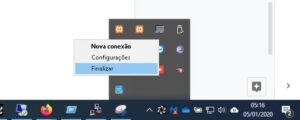
Abrir o AnyDesk pela primeira vez conectado a internet e anotar o ID Finalizar o AnyDesk
Limpar o conteúdo das seguintes pastas:
%programdata%\AnyDesk
%appdata%\AnyDesk
Executar novamente e ver se o ID mudou, caso não mude remova com Revo Uninstaller e instale de novo.
3.2 – Erro ao executar o SYSPREP
Crie um arquivo DESTRAVA_SYSPREP.reg no bloco de notas com o conteúdo abaixo
Windows Registry Editor Version 5.00
[HKEY_LOCAL_MACHINE\SOFTWARE\Microsoft\Windows
NT\CurrentVersion\SoftwareProtectionPlatform]
“SkipRearm”=dword:00000001
[HKEY_LOCAL_MACHINE\SYSTEM\Setup\Status\SysprepStatus]
“GeneralizationState”=dword:00000002
Caso exista pare o SERVIÇO de compartilhamento de mídia do Windows Media Player
Execute SYSPREP novamente